Domain groovemusic.de kaufen?
Wir ziehen mit dem Projekt
groovemusic.de um.
Sind Sie am Kauf der Domain
groovemusic.de interessiert?
domain@kv-gmbh.de · 0541-91531010
Domain groovemusic.de kaufen?
Wie übersetzt man diesen lateinischen Satz: "Fama est Diogenem etiam solitum esse in foro cibos suos edere?"
Der Satz könnte wie folgt übersetzt werden: "Es wird berichtet, dass Diogenes sogar gewohnt war, seine Mahlzeiten auf dem Marktplatz zu essen." **
Was ist Rhythmus und wie beeinflusst er Musik und Tanz?
Rhythmus ist das regelmäßige Wiederkehren von betonten und unbetonten Schlägen in der Musik. Er gibt einem Stück Struktur und hilft den Zuhörern, den Takt zu halten. Im Tanz wird der Rhythmus genutzt, um Bewegungen zu synchronisieren und den Ausdruck der Musik durch die Choreografie zu verstärken. **


Ähnliche Suchbegriffe für Fama-Industrie-Fama-Media
Top-Angebote
Produkte zum Begriff Fama-Industrie-Fama-Media:
-
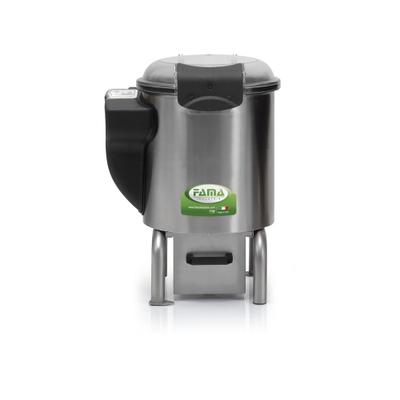
Kartoffelschäler - FAMA 5 Kg - EinphasigBeschreibung Produktion 150 kg/h Leicht austauschbare Schleifwände Einfach zu bedienen EC-Zertifikat Aluminium-Druckguss poliert Technische Beschreibung Abmessungen: 530 x 520 x 700 mm Verpackungsgröße: 670 x 590 x 880 mm Spannung: 230/400 V...1801,66 €*Versand: 0,00 €Sichere Weiterleitung zum Anbieter
-
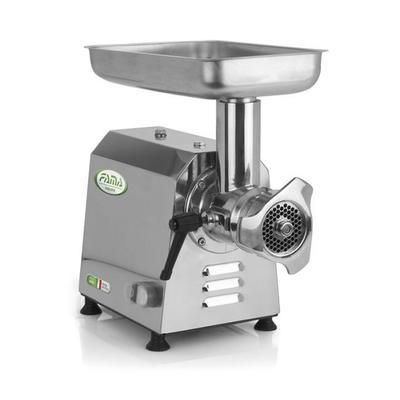
Gastro-Inox Fama Fleischwolf Ti22 - 400VFama Fleischwolf TI22 - 400VMaterial: Poliertes eloxiertes AluminiumGeschwindigkeit: 1,5PS / 140 UpMAnschluss: 400V/1100WAmpere/ Hertz: 50HzMaße: 440(T)x215(B)x440(H)mmGewicht: 27kgExtra: Kapazität 300kg/Stunde1714,64 €*Versand: 0,00 €Sichere Weiterleitung zum Anbieter


-
Wie kopiere ich Musik vom Windows Media Player?
Um Musik vom Windows Media Player zu kopieren, musst du zuerst die gewünschten Musikdateien in deiner Mediathek auswählen. Klicke dann mit der rechten Maustaste auf die ausgewählten Dateien und wähle die Option "Dateipfad öffnen". Kopiere die Dateien von diesem Speicherort auf deinen gewünschten Zielordner, z. B. auf einen USB-Stick oder eine externe Festplatte. Alternativ kannst du auch die Funktion "Bibliothek" im Windows Media Player nutzen, um die Dateien direkt auf ein anderes Gerät zu übertragen. Stelle sicher, dass du die Urheberrechte der Musik respektierst und nur Dateien kopierst, die du besitzt oder die frei von Rechten Dritter sind. **
-
Wo speichert der Windows Media Player die Musik?
Der Windows Media Player speichert die Musik standardmäßig in einem Ordner auf der Festplatte des Computers. Dieser Ordner kann je nach Einstellungen des Nutzers variieren, ist aber oft unter "Eigene Musik" oder "Musik" zu finden. Alternativ kann der Nutzer auch einen eigenen Speicherort für die Musik festlegen. Der Windows Media Player erstellt zudem eine Bibliothek, in der alle Musikdateien aufgelistet sind, unabhängig von ihrem tatsächlichen Speicherort. Diese Bibliothek ermöglicht es dem Nutzer, seine Musik einfach zu organisieren und abzuspielen. **
-
Ist euch Rhythmus oder Melodie wichtiger?
Das hängt von der individuellen Präferenz und dem persönlichen Geschmack ab. Einige Menschen legen mehr Wert auf den Rhythmus, da er den Beat und die Bewegung in der Musik bestimmt. Andere bevorzugen die Melodie, da sie die emotionale und melodische Komponente der Musik ausmacht. Letztendlich ist es jedoch eine Frage des persönlichen Geschmacks und der Vorlieben. **
-
Wie bekomme ich Musik auf den Windows Media Player?
Um Musik auf den Windows Media Player zu bekommen, musst du zuerst deine Musikdateien auf deinem Computer haben. Du kannst entweder Musik von CDs rippen oder bereits heruntergeladene Musikdateien verwenden. Öffne dann den Windows Media Player und klicke auf die Schaltfläche "Datei" in der oberen linken Ecke. Wähle "Datei zur Medienbibliothek hinzufügen" aus und navigiere zu dem Ordner, in dem sich deine Musikdateien befinden. Wähle die gewünschten Dateien aus und klicke auf "Öffnen", um sie zur Medienbibliothek hinzuzufügen. **
Wie übertrage ich Musik vom Windows Media Player auf iTunes?
Um Musik vom Windows Media Player auf iTunes zu übertragen, musst du zuerst die Musikdateien im Windows Media Player auswählen und in einen Ordner auf deinem Computer kopieren. Dann öffne iTunes und gehe zu "Datei" > "Zur Mediathek hinzufügen" und wähle den Ordner aus, in dem du die Musikdateien gespeichert hast. iTunes wird die Musik dann zur Mediathek hinzufügen, und du kannst sie auf deinem Apple-Gerät synchronisieren. **
Wie kann man die Musik im Windows Media Player umschalten?
Um die Musik im Windows Media Player umzuschalten, kannst du entweder auf die Schaltfläche "Vorheriger Titel" oder "Nächster Titel" in der Wiedergabeleiste klicken. Alternativ kannst du auch die Tastenkombinationen "Strg + Pfeil nach links" für den vorherigen Titel und "Strg + Pfeil nach rechts" für den nächsten Titel verwenden. **
Top-Angebote
Produkte zum Begriff Fama-Industrie-Fama-Media:
-
Wie übersetzt man diesen lateinischen Satz: "Fama est Diogenem etiam solitum esse in foro cibos suos edere?"
Der Satz könnte wie folgt übersetzt werden: "Es wird berichtet, dass Diogenes sogar gewohnt war, seine Mahlzeiten auf dem Marktplatz zu essen." **
-
Was ist Rhythmus und wie beeinflusst er Musik und Tanz?
Rhythmus ist das regelmäßige Wiederkehren von betonten und unbetonten Schlägen in der Musik. Er gibt einem Stück Struktur und hilft den Zuhörern, den Takt zu halten. Im Tanz wird der Rhythmus genutzt, um Bewegungen zu synchronisieren und den Ausdruck der Musik durch die Choreografie zu verstärken. **
-
Wie kopiere ich Musik vom Windows Media Player?
Um Musik vom Windows Media Player zu kopieren, musst du zuerst die gewünschten Musikdateien in deiner Mediathek auswählen. Klicke dann mit der rechten Maustaste auf die ausgewählten Dateien und wähle die Option "Dateipfad öffnen". Kopiere die Dateien von diesem Speicherort auf deinen gewünschten Zielordner, z. B. auf einen USB-Stick oder eine externe Festplatte. Alternativ kannst du auch die Funktion "Bibliothek" im Windows Media Player nutzen, um die Dateien direkt auf ein anderes Gerät zu übertragen. Stelle sicher, dass du die Urheberrechte der Musik respektierst und nur Dateien kopierst, die du besitzt oder die frei von Rechten Dritter sind. **
-
Wo speichert der Windows Media Player die Musik?
Der Windows Media Player speichert die Musik standardmäßig in einem Ordner auf der Festplatte des Computers. Dieser Ordner kann je nach Einstellungen des Nutzers variieren, ist aber oft unter "Eigene Musik" oder "Musik" zu finden. Alternativ kann der Nutzer auch einen eigenen Speicherort für die Musik festlegen. Der Windows Media Player erstellt zudem eine Bibliothek, in der alle Musikdateien aufgelistet sind, unabhängig von ihrem tatsächlichen Speicherort. Diese Bibliothek ermöglicht es dem Nutzer, seine Musik einfach zu organisieren und abzuspielen. **
Ähnliche Suchbegriffe für Fama-Industrie-Fama-Media
-
Kartoffelschäler - FAMA 5 Kg - EinphasigBeschreibung Produktion 150 kg/h Leicht austauschbare Schleifwände Einfach zu bedienen EC-Zertifikat Aluminium-Druckguss poliert Technische Beschreibung Abmessungen: 530 x 520 x 700 mm Verpackungsgröße: 670 x 590 x 880 mm Spannung: 230/400 V...1801,66 €*Versand: 0,00 €Sichere Weiterleitung zum Anbieter
-
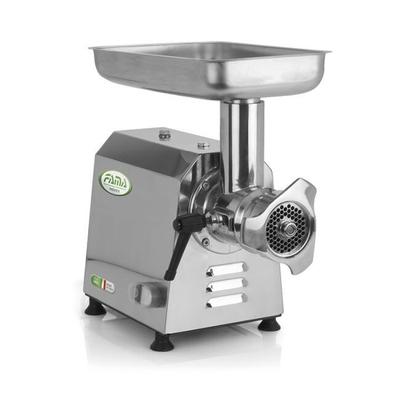
Gastro-Inox Fama Fleischwolf Ti22 - 400VFama Fleischwolf TI22 - 400VMaterial: Poliertes eloxiertes AluminiumGeschwindigkeit: 1,5PS / 140 UpMAnschluss: 400V/1100WAmpere/ Hertz: 50HzMaße: 440(T)x215(B)x440(H)mmGewicht: 27kgExtra: Kapazität 300kg/Stunde1714,64 €*Versand: 0,00 €Sichere Weiterleitung zum Anbieter
-
Gastro-Inox Fama Fleischwolf Ti22 - 230VFama Fleischwolf TI22 - 230VMaterial: Poliertes eloxiertes AluminiumGeschwindigkeit: 1,5PS / 140 UpMAnschluss: 230V/1100WAmpere/ Hertz: 50HzMaße: 440(T)x215(B)x440(H)mmGewicht: 24,5kgExtra: Kapazität 300kg/Stunde1714,64 €*Versand: 0,00 €Sichere Weiterleitung zum Anbieter
-
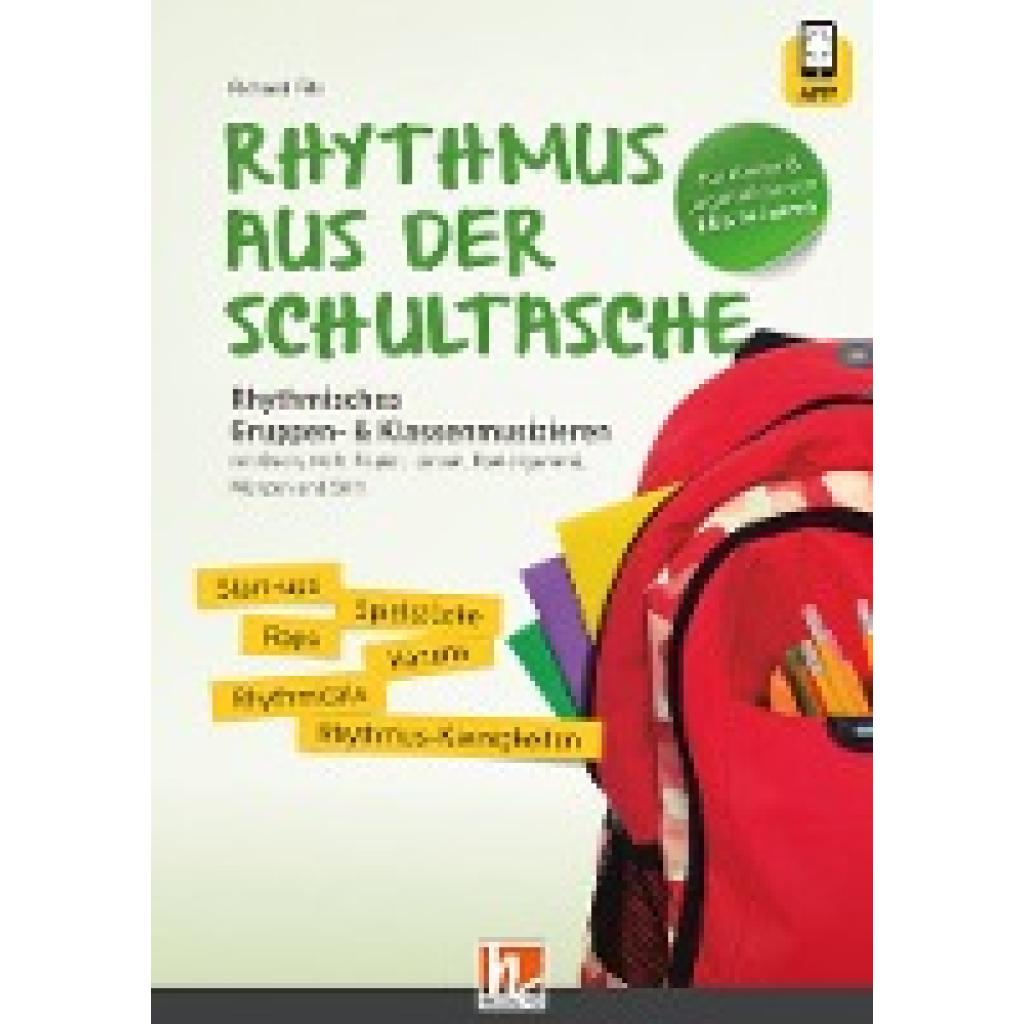
Filz, Richard: Rhythmus aus der Schultasche - inkl. Code für die HELBLING Media AppRhythmus aus der Schultasche - inkl. Code für die HELBLING Media App , Rhythmisches Gruppen- und Klassenmusizieren mit Buch, Heft, Papier, Lineal, Radiergummi, Münzen und Stift Lehrer/innen und alle, die mit Kindern und Jugendlichen der 3. bis 7. Jahrgangsstufe rhythmisch arbeiten, entdecken hier eine wahre Fundgrube an frischen Percussion-Stücken. Anhand von zahlreichen Start-ups, Rhythmus-Kleinigkeiten, Kanons, Raps, Rhythmicals und Spielstücken wird die enorme Klangvielfalt der ,Instrumente' aus der Schultasche demonstriert: Kapitel 1: Buch, Heft, Stift, Papier Kapitel 2: Lineal Kapitel 3: Radiergummi Kapitel 4: Münzen Kapitel 5: Stift Kapitel 6: Rhythmusallerlei Das Kapitel 1 schafft mithilfe einer detailliert ausgearbeiteten Unterrichtssequenz spieltechnische und klangliche Grundlagen. Die Kapitel 2 bis 5 widmen sich dann vertiefend einzelnen Gegenständen; ihre klare, übersichtliche und aufbauende Grundstruktur begünstigt einen effektiven Lernerfolg: Spieltechniken im Überblick ¿ Start-ups ¿ Spiel- und Performance-Stücke. Das Kapitel 6 bietet abschließend drei bühnenwirksame Rhythmicals mit drei bis vier Gegenständen aus der Schultasche. Einige Stücke liegen in verschiedenen Schwierigkeitsgraden vor, was die Anpassung an die jeweilige Situation und die Fähigkeiten der Gruppe erleichtert. Texte und Inhalte richten sich an 8- bis 14-Jährige, spiegeln deren Lebensgefühl wider, vermitteln eine positive Sicht auf die Welt und fördern den Teamgeist. Inklusive Media App mit 5 Übungs-Loops und 45 Lehr-Videos Mit der kostenlosen HELBLING Media App sind die zum Heft eigens produzierten Medien (Audio + Video) auf jedem Smartphone oder Tablet abrufbar. Auf der vorderen Umschlagsinnenseite befinden sich ein kurzer Anleitungstext und ein Zugangscode zum App-Angebot. Die 5 Übungs-Loops mit Songcharakter in unterschiedlichen Tempi unterstützen die Lernenden in allen Erarbeitungsphasen und beim Tempohalten. Die 45 Lehr-Videos machen die Spieltechniken des originellen Instrumentariums anschaulich und zeigen alle Stücke mit Performance. , Zündkerzen > Elektrik & Zündungen , Auflage: Nachdruck, Neuauflage, Erscheinungsjahr: 201207, Produktform: Kartoniert, Autoren: Filz, Richard, Auflage/Ausgabe: Nachdruck, Neuauflage, Seitenzahl/Blattzahl: 72, Keyword: Musikunterricht; Grundschule; Stomp; Musikpädagogik; Sekundarstufe 1, Fachschema: Musikunterricht / Lehrermaterial, Themenvorschläge~Musikerziehung~Musikunterricht, Bildungsmedien Fächer: Musik, Altersempfehlung / Lesealter: 23, Genaues Alter: GRS, Warengruppe: HC/Schulbücher/Unterrichtsmat./Lehrer, Schulform: GRS, UNSPSC: 49019900, Warenverzeichnis für die Außenhandelsstatistik: 49019900, Länge: 290, Breite: 210, Höhe: 20, Gewicht: 283, Produktform: Kartoniert, Genre: Schule und Lernen,39,90 €*Versand: 0,00 €Sichere Weiterleitung zum Anbieter
-
Ist euch Rhythmus oder Melodie wichtiger?
Das hängt von der individuellen Präferenz und dem persönlichen Geschmack ab. Einige Menschen legen mehr Wert auf den Rhythmus, da er den Beat und die Bewegung in der Musik bestimmt. Andere bevorzugen die Melodie, da sie die emotionale und melodische Komponente der Musik ausmacht. Letztendlich ist es jedoch eine Frage des persönlichen Geschmacks und der Vorlieben. **
-
Wie bekomme ich Musik auf den Windows Media Player?
Um Musik auf den Windows Media Player zu bekommen, musst du zuerst deine Musikdateien auf deinem Computer haben. Du kannst entweder Musik von CDs rippen oder bereits heruntergeladene Musikdateien verwenden. Öffne dann den Windows Media Player und klicke auf die Schaltfläche "Datei" in der oberen linken Ecke. Wähle "Datei zur Medienbibliothek hinzufügen" aus und navigiere zu dem Ordner, in dem sich deine Musikdateien befinden. Wähle die gewünschten Dateien aus und klicke auf "Öffnen", um sie zur Medienbibliothek hinzuzufügen. **
-
Wie übertrage ich Musik vom Windows Media Player auf iTunes?
Um Musik vom Windows Media Player auf iTunes zu übertragen, musst du zuerst die Musikdateien im Windows Media Player auswählen und in einen Ordner auf deinem Computer kopieren. Dann öffne iTunes und gehe zu "Datei" > "Zur Mediathek hinzufügen" und wähle den Ordner aus, in dem du die Musikdateien gespeichert hast. iTunes wird die Musik dann zur Mediathek hinzufügen, und du kannst sie auf deinem Apple-Gerät synchronisieren. **
-
Wie kann man die Musik im Windows Media Player umschalten?
Um die Musik im Windows Media Player umzuschalten, kannst du entweder auf die Schaltfläche "Vorheriger Titel" oder "Nächster Titel" in der Wiedergabeleiste klicken. Alternativ kannst du auch die Tastenkombinationen "Strg + Pfeil nach links" für den vorherigen Titel und "Strg + Pfeil nach rechts" für den nächsten Titel verwenden. **
* Alle Preise verstehen sich inklusive der gesetzlichen Mehrwertsteuer und ggf. zuzüglich Versandkosten. Die Angebotsinformationen basieren auf den Angaben des jeweiligen Shops und werden über automatisierte Prozesse aktualisiert. Eine Aktualisierung in Echtzeit findet nicht statt, so dass es im Einzelfall zu Abweichungen kommen kann. ** Hinweis: Teile dieses Inhalts wurden von KI erstellt.